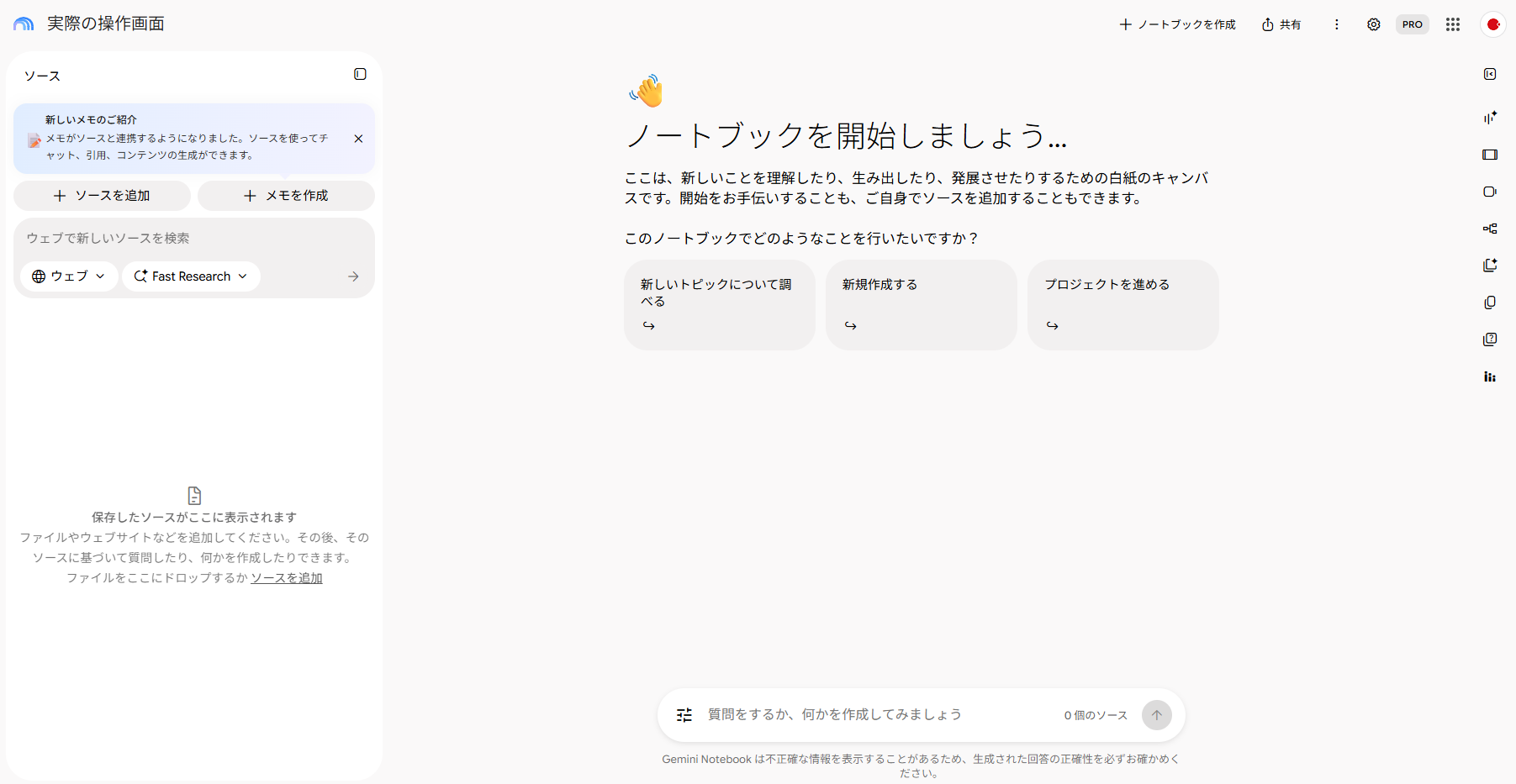
① ノートブックを作る
Googleアカウントでログインして「新規作成」を押す。
→ テーマごとに分けておくと便利(例:「業界データ2026」「広告規制」)
② PDFをソースとして追加する
ダウンロードしたPDFをドラッグ&ドロップするだけ。
→ 複数のPDFをまとめて入れることもできます
③ 知りたいことを質問する
チャット欄に、普段話すような言葉で質問を入力。
→ 回答の番号を押すと、元のPDFの該当箇所を確認できます
⚠ 1. 最後は必ず原文で確認
AIの回答には間違いが含まれることがあります。特に広告規制の判断は、引用元のページを必ず自分で確認しましょう。
⚠ 2. 社外秘・個人情報は入れない
会員情報や社内の数値資料などはアップロードしないようにしましょう。
⚠ 3. 判断に迷ったら所管の組合・行政へ
AIの回答は「理解の手助け」です。最終的な判断の根拠にはしないでください。
・Gemini Notebook はPDFを読み込ませて、要約や質問ができる無料のAIツール・回答には根拠の箇所が表示されるので、原文と照らし合わせながら使える ・データブックは「全体像をつかむ・数字の推移を表にする」、事例集は「自店の媒体に関係する事例を抜き出す」使い方がおすすめ・最終確認は必ず原文で。社外秘の資料は入れない